
Photoroom: AI Photo Editor
Photoroom AI Photo EditorFotografie
4,7205.00 Recenze
- Verze
- 2026.41.02
- Instalace
- 100.00M
- Věkové hodnocení
- PEGI 3
Snímky obrazovky
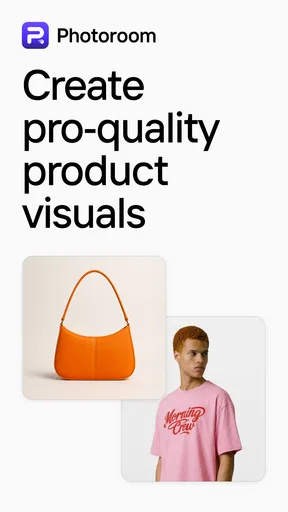
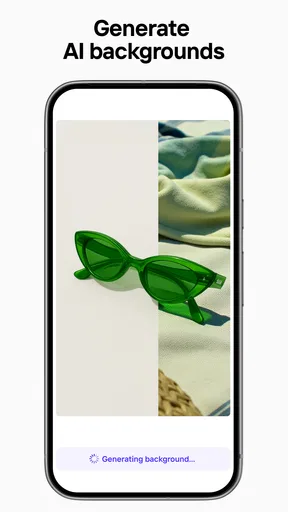
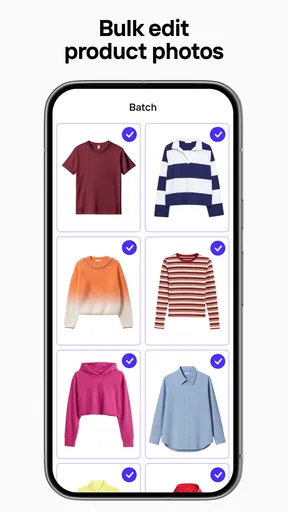
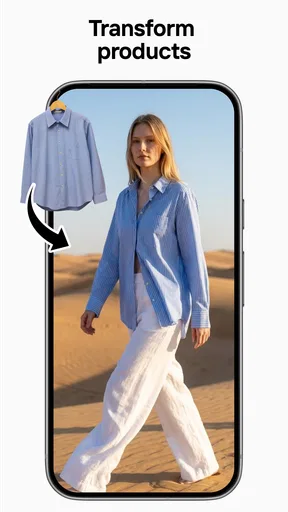
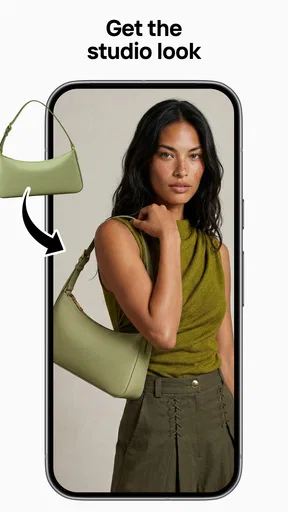
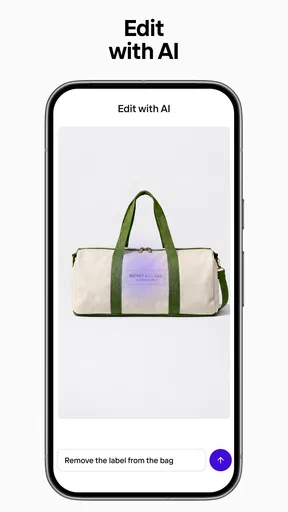
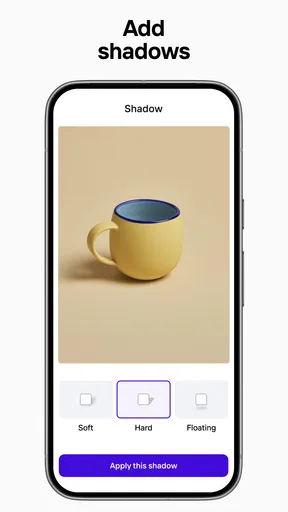
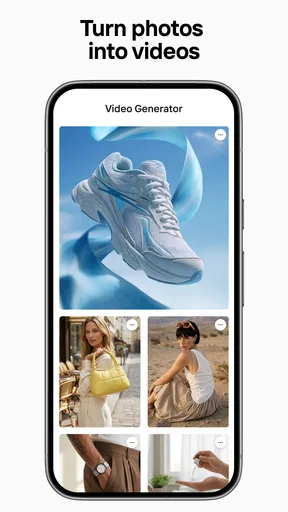
Naše recenze aplikace Photoroom: AI Photo Editor
 Analýzu připravil Appyee
Když potřebuji rychle připravit fotografii produktu nebo čistší obrázek na sociální sítě, nejvíc ocením nástroj, který nezmění jednoduchý úkol v dlouhé grafické práci. Právě v tom má Photoroom: AI Photo Editor své místo: jde o fotografickou aplikaci od Photoroom AI Photo Editor, jejíž hlavní předností je rychlé oddělení objektu od pozadí a následné doladění výsledku přímo v telefonu. Mně dává největší smysl jako praktická pomůcka pro opakující se úpravy, ne jako náhrada každého profesionálního editoru.
Začněte jedním dobrým zdrojovým snímkem
Nejspolehlivější pracovní postup začíná ještě před úpravou. Vyfotím předmět tak, aby byl celý v záběru, měl zřetelný obrys a pokud možno kontrastoval s pozadím. Automatické rozpoznání pak má jasnější podklad pro oddělení objektu. U složitých okrajů, například u jemných vlasů, průhledných materiálů nebo předmětu, který splývá s okolím, je rozumné počítat s tím, že výsledek bude potřebovat kontrolu.
Po odstranění pozadí se vyplatí nejdřív zkontrolovat obrys a polohu objektu a teprve potom vybírat novou scénu nebo přidávat text. Když začnu dekoracemi, snadno přehlédnu drobnou chybu kolem okraje. U produktové fotografie navíc nechávám kolem předmětu trochu prostoru: těsné oříznutí může vypadat efektně na jedné ploše, ale být nepraktické, když obrázek později použiji v jiném rozvržení.
Než začnete upravovat, promyslete výstup
Stejný snímek může sloužit jako náhled do nabídky, příspěvek na sociální síti nebo osobní koláž, ale každé použití klade jiné nároky. Proto si předem ujasním, co má být hlavním sdělením a kde obrázek skončí. Pokud má být vidět hlavně výrobek, volím klidnější scénu a střídmější text; pokud tvořím hravější příspěvek, můžu si dovolit výraznější kompozici. Praktické je upravit nejprve samotný výřez a až potom řešit jeho okolí.
U textu doporučuji hlídat čitelnost, ne jen vzhled. Nápis, který přes fotografii působí dobře na telefonu, může na menší ploše zaniknout. Krátká formulace a dostatečný kontrast bývají užitečnější než několik ozdobných řádků. Podobně filtry používám s mírou: mají sjednotit dojem, ne zakrýt barvu nebo povrch fotografovaného předmětu.
Opakované úkoly zvládnete s jednoduchým návykem
Když připravuji více podobných fotografií, snažím se měnit vždy jen to, co je pro konkrétní snímek opravdu potřeba. Nejprve si ujasním společný vzhled celé série, například podobně klidné pozadí a konzistentní umístění objektu, a potom upravuji jednotlivé fotografie. Díky tomu se výsledek nerozpadne na směs odlišných stylů. Není nutné hledat skryté zkratky: největší úsporu přinese opakovatelný postup a kontrola každého obrázku před uložením.
Pro malého prodejce to může vypadat takto: během dne vyfotí několik předmětů na stole, oddělí je od rušného prostředí, vybere jednoduché scény a doplní jen nezbytný popisek. Když se u všech snímků drží podobného rozmístění a střídmých úprav, nabídka působí uhlazeněji, aniž by každá fotografie vyžadovala samostatnou práci v rozsáhlém editoru. U důležitého záběru bych si ale ponechal i původní fotografii, abych se mohl vrátit k čistému zdroji.
Jak aplikace zapadá do běžného focení
Photoroom má průměrné hodnocení 4,7 od zhruba 3,9 milionu hodnotících a počet instalací přesahuje 100 milionů. Je zdarma ke stažení, je určená od tří let a její nákupy v aplikaci se při fakturaci přes Google Play pohybují od 79 Kč do 24 999,99 Kč. Tyto údaje samy o sobě neřeknou, jestli vám bude vyhovovat, ale ukazují, že nejde o okrajový nástroj. Aktuální verze je 2026.23.03 a minimálním požadavkem je Android 10.
Kde se liší od běžných editorů
Oproti editoru zaměřenému hlavně na ruční retuš je Photoroom nejzajímavější tehdy, když chci rychle oddělit objekt a postavit kolem něj novou kompozici. Běžná aplikace na úpravu fotografií může být lepší, pokud potřebuji pečlivě pracovat s barvami, jemnými detaily nebo přesným lokálním zásahem. Photoroom naopak snižuje počet kroků mezi původním snímkem a použitelným obrázkem s jiným pozadím. Neberu to jako univerzální vítězství, ale jako rozdíl v tom, na co se při práci soustředím.
Tohle rozlišení je důležité i pro začátečníka. Pokud chci jen upravit světlo a barvy celé fotografie, nástroj postavený na výřezu může být zbytečně velký krok stranou. Jestli ale potřebuji připravit produkt na čistém pozadí, vytvořit několik variant scény nebo rychle sestavit obrázek s textem, jeho zaměření je praktičtější. Pro přesnou grafickou sazbu a práci s více vrstvami bych sáhl po specializovaném programu; pro rychlou vizuální přípravu v telefonu je tento přístup pohodlnější.
Kontrola okrajů, pozadí a výsledného dojmu
Automatika šetří čas, ale není důvod považovat každý výsledek za hotový. Po oddělení objektu si prohlédnu zejména místa, kde se jeho obrys dotýká podobně barevného pozadí, a ověřím, že zůstaly zachované důležité části. U fotografie určené jen pro rychlý příspěvek může drobná nedokonalost snadno uniknout pozornosti; u obrázku, podle kterého si má někdo vybrat výrobek, může stejná chyba působit rušivě. Čím důležitější použití, tím pečlivější kontrolu si výsledek zaslouží.
Nová scéna může původní předmět zasadit do přitažlivějšího prostředí, ale nesmí odvádět pozornost od toho, co fotografie skutečně ukazuje. U produktů se proto držím pozadí, které podporuje čitelnost tvaru a barev. U portrétu zase dávám pozor, aby změněné okolí nepůsobilo nepřirozeně. A pokud obraz upravuji pro konkrétní kanál, kontroluji kompozici přímo s ohledem na něj, místo abych předpokládal, že jediná verze bude fungovat všude.
Kdo z ní vytěží nejvíc a kdo může sáhnout jinam
Nejvíc ji doporučuji lidem, kteří často připravují jednoduché vizuály bez počítače: drobným prodejcům, tvůrcům obsahu, lidem tvořícím příspěvky nebo každému, kdo chce odstranit nepořádné pozadí z jinak povedené fotografie. Je vhodná i pro občasné použití, protože základní myšlenka je snadno pochopitelná. Nemusím se nejprve učit složitý pracovní postup, abych zjistil, zda se mi čistší výřez hodí.
Naopak bych ji nevolil jako jediný editor, pokud je pro mě podstatná detailní retuš, přesné barevné sladění nebo rozsáhlá ruční kompozice. Také není ideální spoléhat jen na automatický výřez u snímku, kde záleží na každém jemném okraji. V takové situaci může být lepší upravit fotografii v nástroji s důkladnější ruční kontrolou. A pokud vytvářím velké množství materiálů, před spoléháním na placené možnosti bych si nejprve prošel, co lze udělat zdarma a zda mi konkrétní nákupy v aplikaci odpovídají potřebám.
Co čekat při běžném používání
Aplikace je užitečná především tím, že spojuje několik kroků do jednoho pracovního prostředí: oddělení objektu, změnu scény a základní kreativní úpravy, jako jsou texty, filtry a koláže. Pro běžný výstup tak nemusím pokaždé přecházet mezi několika různými nástroji. Přesto bych si ponechal dost času na poslední kontrolu a nečekal, že automatická úprava vždy dokonale vyřeší každý okraj nebo zvolí nejvhodnější podobu sama.
V aplikaci lze začít bez placení, ale část možností je spojená s nákupy. Proto bych si při prvním používání nejdřív vyzkoušel vlastní typický úkol a teprve potom rozhodoval, zda potřebuji něco navíc. Pro jednorázové odstranění pozadí může být bezplatná nabídka dostačující; při pravidelném vytváření materiálů má smysl posoudit, zda placené funkce skutečně zrychlí práci. Rozmezí nákupů je široké, takže cenu konkrétní položky je rozumné zkontrolovat přímo před potvrzením.
První dojmy a funkce
Když jsem aplikaci Photoroom: AI Photo Editor poprvé spustil, přivítalo mě uživatelsky přívětivé rozhraní, které je příjemné na pohled a snadné na navigaci. Aplikace okamžitě zaujme svou schopností odstranit pozadí z fotek na jedno kliknutí. Ano, čtete správně – jedno kliknutí, a je to!
Takže, jak to funguje? Aplikace využívá umělou inteligenci k automatickému rozpoznání předmětů na fotografii a jejich oddělení od pozadí. To je ideální pro všechny, kteří chtějí vytvořit profesionálně vypadající obrázky bez nutnosti mít pokročilé dovednosti v grafickém designu.
Možnosti úprav a kreativita
Photoroom není jen o odstraňování pozadí. Aplikace nabízí širokou paletu nástrojů pro úpravu fotek, které vám umožní přidávat texty, aplikovat filtry, a dokonce i vytvářet koláže. Jsem ohromen tím, jak snadno se dají tyto nástroje používat. Je to jako mít malý ateliér přímo ve vašem telefonu.
Jednou z mých oblíbených funkcí je možnost vytvářet různé scény. Můžete například vzít svou fotku a umístit ji do různých prostředí, což je perfektní pro sociální média nebo marketingové kampaně. Kreativitě se meze nekladou!
Uživatelská zkušenost a výkon
Jak už jsem zmínil, rozhraní je velmi intuitivní. Nemusíte být technický génius, abyste se v aplikaci zorientovali. Vše je přehledně uspořádané a funkce jsou snadno dostupné. V průběhu testování jsem nezaznamenal žádné výpadky ani zpomalení, což je vždy velké plus.
Aplikace je k dispozici jak pro Android, tak pro iOS, a běží hladce na obou platformách. Je to velmi užitečné pro ty, kteří přecházejí mezi zařízeními nebo chtějí mít konzistentní zážitek na různých systémech.
Cílová skupina a využití
Photoroom je ideální pro široké spektrum uživatelů – od influencerů a tvůrců obsahu až po malé podnikatele, kteří potřebují rychlé a efektivní řešení pro úpravu fotek. Pokud hledáte aplikaci, která vám umožní snadno a rychle vytvářet profesionální fotky, je tohle přesně ono.
Navíc, pro ty z vás, kteří se chtějí ponořit hlouběji do úprav, nabízí aplikace i prémiové funkce. I bez předplatného však získáte spoustu užitečných nástrojů.
Moje závěrečné myšlenky
Po několika dnech testování mohu říci, že Photoroom: AI Photo Editor je skvělým nástrojem pro každého, kdo chce mít kontrolu nad svými fotografiemi bez nutnosti ztrácet čas složitým editováním. Je jednoduchá na použití, rychlá a výsledky jsou zkrátka fantastické.
Pokud tedy hledáte aplikaci, která vám dá svobodu tvořit a experimentovat s vašimi fotkami, určitě stojí za to ji vyzkoušet. Už jen pro tu jednoduchost, jakou přináší do světa úpravy fotografií. Kdo by to byl řekl, že úprava fotek může být tak zábavná?
Rozumný návyk místo slibu dokonalosti
Moje doporučení je jednoduché: připravte si vlastní běžnou fotografii a zkuste na ní celý postup od výřezu po finální scénu. Tak rychle zjistíte, jestli vám způsob práce sedí, a uvidíte, kde je potřeba výsledek ručně zkontrolovat. Největší přínos Photoroomu vidím v rychlém převodu obyčejného snímku na použitelný vizuál, nikoli v tom, že by automatika měla rozhodovat za vás.
Pokud chcete upravovat především pozadí, vytvářet jednoduché produktové obrázky nebo připravovat příspěvky přímo z telefonu, stojí za vyzkoušení. Jestli však potřebujete precizní retuš a úplnou kontrolu nad každým detailem, zvolil bych náročnější editor a Photoroom bral jako rychlý doplněk. Právě s tímto očekáváním mi dává největší smysl: zjednodušuje konkrétní úkol, ale konečný úsudek o kvalitě fotografie nechává na mně.
Závěr
Přednosti aplikace Photoroom: AI Photo Editor
- Snadné použití díky intuitivnímu rozhraní.
- Rychlá a efektivní úprava fotografií.
- Široká škála kreativních filtrů.
- Podporuje vysoké rozlišení výstupu.
- Automatické odstranění pozadí.
Omezení aplikace Photoroom: AI Photo Editor
- Mnoho funkcí je placených.
- Občasné chyby při náročných úpravách.
- Vyžaduje stabilní internetové připojení.
- Reklamy v bezplatné verzi.
- Náročné na baterii při delším použití.
Podobné tipy v této kategorii
Zobrazit vše
Fotky Google
Google LLC4,3

Galerie
Google LLC3,8

Picsart Photo and Video Editor
PicsArt, Inc.3,8

B612 AI Photo&Video Editor
SNOW Corporation3,9

BeautyPlus - Retouch, Filters
PIXOCIAL TECHNOLOGY (SINGAPORE) PTE. LTD.4,4

Remini - AI Photo Enhancer
Bending Spoons4,0
Často kladené otázky
Jaké funkce nabízí Photoroom: AI Photo Editor?
Photoroom: AI Photo Editor je aplikace pro úpravu fotografií, která umožňuje odstranit pozadí fotografií, přidávat efekty a vytvářet profesionální snímky pomocí umělé inteligence. Uživatelé mohou snadno vytvářet produktové fotografie a různé kreativní kompozice díky intuitivnímu rozhraní.
Je aplikace Photoroom zdarma?
Photoroom nabízí bezplatnou verzi s omezenými funkcemi, která je vhodná pro základní úpravy fotografií. Pro přístup k pokročilým nástrojům a funkcím, jako je odstranění vodoznaku a vyšší kvalita výstupu, je potřeba zakoupit předplatné Photoroom Pro.
Je Photoroom vhodný pro začátečníky v úpravě fotografií?
Ano, Photoroom je navržen tak, aby byl snadno použitelný i pro začátečníky. Díky uživatelsky přívětivému rozhraní a průvodcům krok za krokem mohou i ti, kteří nemají zkušenosti s úpravou fotografií, snadno dosáhnout profesionálních výsledků.
Na jakých zařízeních je Photoroom dostupný?
Photoroom je dostupný pro zařízení s operačními systémy Android a iOS. Aplikaci lze stáhnout z Google Play Store pro Android a z App Store pro zařízení Apple. Je důležité zkontrolovat kompatibilitu se zařízením před stažením.
Jak Photoroom zpracovává soukromí a bezpečnost uživatelů?
Photoroom se zavazuje chránit soukromí svých uživatelů tím, že zpracovává osobní údaje v souladu s platnými zákony o ochraně osobních údajů. Aplikace shromažďuje pouze nezbytné údaje pro poskytování služeb a neposkytuje je třetím stranám bez souhlasu uživatele.
